

Напевно, кожен із нас хоча б раз стикався із ситуацією втрати логіна чи пароля – це звична річ у роботі з будь-якими сервісами. І WordPress тут не виняток, незалежно від того, чи це найдешевший тариф хостингу, віртуальний сервер чи виділений сервер. На щастя, навіть у таких випадках є прості й ефективні способи відновити доступ до адмін-панелі. У цій статті розглянемо, як швидко повернути контроль над своїм сайтом через електронну пошту без звернення в технічну підтримку, використовуючи стандартну функцію WordPress “Забули пароль”.
Ця функція дозволяє скинути старий пароль і встановити новий за допомогою електронної пошти, прив’язаної до вашого облікового запису в WordPress.
Цей спосіб підійде, якщо:
- ви пам’ятаєте логін або електронну адресу користувача
- маєте доступ до електронної пошти, прив’язаної до облікового запису WordPress.
Як відновити пароль до WordPress
Щоб скинути пароль та відновити доступ до адмінки WordPress виконайте наступні кроки:
1. Відкритей сторінку авторизації WordPress
Відкрийте сторінку входу до адмін-панелі WordPress, зазвичай вона має таку адресу:
https://domain.com/wp-admin/
де, domain.com — доменне ім’я вашого сайту.
2. Натисніть “Втратили свій пароль?”
Під формою введення логіну та пароля знайдіть посилання: “Втратили свій пароль?”
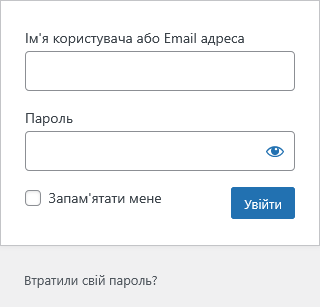
Натисніть на нього, щоб перейти до сторінки відновлення доступу.
3. Вкажіть логін або електронну адресу користувача
На сторінці відновлення відкриється форма яка запропонує ввести дані користувача:
У полі “Ім’я користувача або Email адреса” введіть: логін адміністратора WordPress або електронну адресу, прив’язану до цього облікового запису.
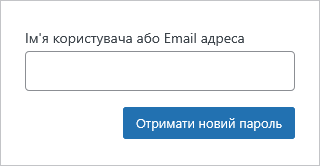
Після цього натисніть кнопку “Отримати новий пароль”.
4. Перевірте повідомлення WordPress
Перевірте повідомлення системи, якщо вказаний логін або email не існує, з’явиться повідомлення:
5. Перевірте вашу електронну адресу
Увійдіть у свою електронну пошту та знайдіть лист із темою приблизно такого змісту:
“[Назва сайту] Скинути пароль”
Відкрийте лист і натисніть на посилання в лісті для відновлення пароля.
6. Вкажіть новий пароль
Після переходу відкриється сторінка, де ви зможете встановити новий пароль.
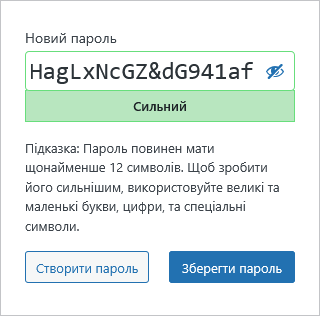
Введіть бажаний пароль в поле “Новий пароль” або натисніть кнопку “Створити пароль”, щоб WordPress автоматично згенерував надійний пароль.
7. Збережіть новий пароль
Натисніть кнопку “Зберегти пароль”, щоб підтвердити встановлення нового пароля.
Готово
Після цього ви зможете увійти до адмін-панелі вашого сайту, використовуючи:
Ваш логін або електронну адресу та новий пароль.